

Movavi Screen Recorder — настольная программа для записи видео с экрана, захвата веб-камеры, микрофона, системного звука и создания скриншотов. В контексте ScreenCapture важно разделять два продукта: на ScreenCapture.com есть браузерный инструмент для быстрой записи без установки и отдельный раздел Desktop recorder, где продвигается именно Movavi Screen Recorder для компьютера. Поэтому обзор относится не к классу программ для записи экрана и не к онлайн-рекордеру, а к конкретному настольному приложению для Windows и macOS.
Программа рассчитана на задачи, где нужна управляемая запись экрана со звуком: сохранить вебинар, записать онлайн-встречу, сделать видеоинструкцию, подготовить демонстрацию интерфейса, показать действия мыши и клавиатуры, добавить изображение с веб-камеры поверх скринкаста. В рабочем сценарии пользователь выбирает область захвата, включает нужные источники звука и камеры, запускает запись через Rec или Start recording, а завершает её кнопкой Stop или клавишей F10.
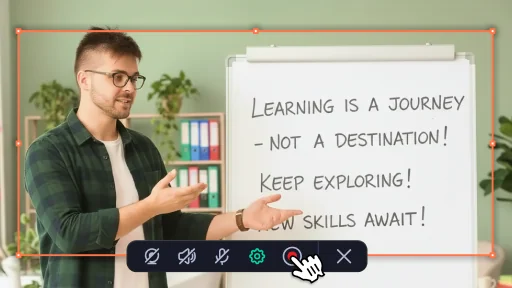
Главная особенность программы — сочетание простого старта и набора функций, которые обычно нужны при подготовке обучающих роликов: запись полного экрана или выбранной области, захват голоса и системного аудио, наложение веб-камеры, рисование поверх записи, подсветка курсора, отображение нажатий клавиш, планировщик и скриншоты длинных страниц. Эти функции не требуют построения сцен, источников и сложного профиля кодирования, как в профессиональных вещательных программах.
Для каких задач подходит программа
Movavi Screen Recorder хорошо раскрывается в сценариях, где нужно быстро получить готовый скринкаст без сложной монтажной сборки. Это не видеостудия уровня Camtasia и не вещательная система уровня OBS Studio; сильная сторона программы — понятный рабочий процесс: выбрать область, проверить звук, записать, обрезать лишнее и сохранить результат.
Запись вебинаров, лекций и онлайн-курсов
Для вебинаров важны три вещи: стабильная запись экрана, захват системного звука и возможность начать запись в нужное время. В Movavi Screen Recorder есть запись экранной области, системного аудио, микрофона и планировщик. Планировщик нужен, когда трансляция или занятие начинается без участия пользователя: задаются дата и время старта, выбирается область захвата, после чего программа запускает запись по расписанию.
В учебном сценарии программа помогает сохранить:
видеолекцию в браузере;
вебинар с презентацией;
демонстрацию программного интерфейса;
онлайн-урок с голосом преподавателя;
собственное объяснение с веб-камерой;
повторяемую трансляцию по расписанию.
Ограничение здесь принципиальное: программа не записывает защищённые видео- и аудиопотоки. Если сервис блокирует захват из-за защиты контента, Movavi Screen Recorder не должен рассматриваться как способ обхода такой защиты.
Запись онлайн-встреч и рабочих звонков
Для встреч в Zoom, Google Meet, Microsoft Teams и аналогичных сервисах программа использует тот же принцип: пользователь выбирает окно или область, включает System audio для звука собеседников, включает Microphone для собственного голоса и при необходимости добавляет веб-камеру. Такой режим удобен для рабочих созвонов, демонстрации продукта, согласования интерфейса, записи короткого видеоотчёта или фиксации обсуждения задачи.
Перед записью звонков важно учитывать правила приватности и согласие участников. Сама программа даёт технический инструмент для записи экрана и звука, но не решает юридическую сторону хранения разговоров, демонстрации персональных данных и дальнейшей публикации фрагментов.
Видеоинструкции и демонстрации интерфейса
Для пошаговых инструкций важны не только запись видео с экрана компьютера, но и визуальные подсказки. Movavi Screen Recorder показывает действия мыши, выделяет клики, отображает нажатия клавиш и даёт рисовать поверх видео во время записи. Благодаря этому зритель видит, куда нажимать, какой пункт меню открыт и какая часть экрана важна в конкретный момент.
Такой формат подходит для:
объяснения работы с CRM, CMS, бухгалтерской или учебной системой;
записи короткой инструкции для сотрудника;
демонстрации ошибки в интерфейсе;
подготовки видеоответа для службы поддержки;
записи урока по работе в редакторе, браузере или офисном приложении;
показа последовательности действий без длинного текстового описания.
Внутри freeexe для близких задач можно дополнительно смотреть материалы по OBS Studio, Icecream Screen Recorder, FlashBack Express, oCam, Free Screen Recorder, Fraps, FastStone Capture и Lightshot.
Скриншоты и длинные страницы
Movavi Screen Recorder работает не только с видео. В программе есть скриншоты, захват отдельных областей и full-page screenshots для длинных страниц, документов и писем, которые не помещаются на экране целиком. Эта функция полезна при создании инструкций, отчётов, технических заданий и обучающих материалов, где одного кадра обычного экрана недостаточно.
В отличие от простого снимка экрана, скриншот с прокруткой закрывает проблему длинных веб-страниц: не нужно вручную делать несколько фрагментов и склеивать их в редакторе. Для обучающих статей это особенно удобно, потому что один снимок показывает структуру страницы целиком.
Запись веб-камеры и личных объяснений
Видеокамера в Movavi Screen Recorder используется в двух основных режимах: как наложение поверх записи экрана и как отдельный источник для записи камеры без экрана. Наложение веб-камеры нужно, когда автор объясняет происходящее на экране, проводит мини-урок, записывает презентацию или делает видеоответ.
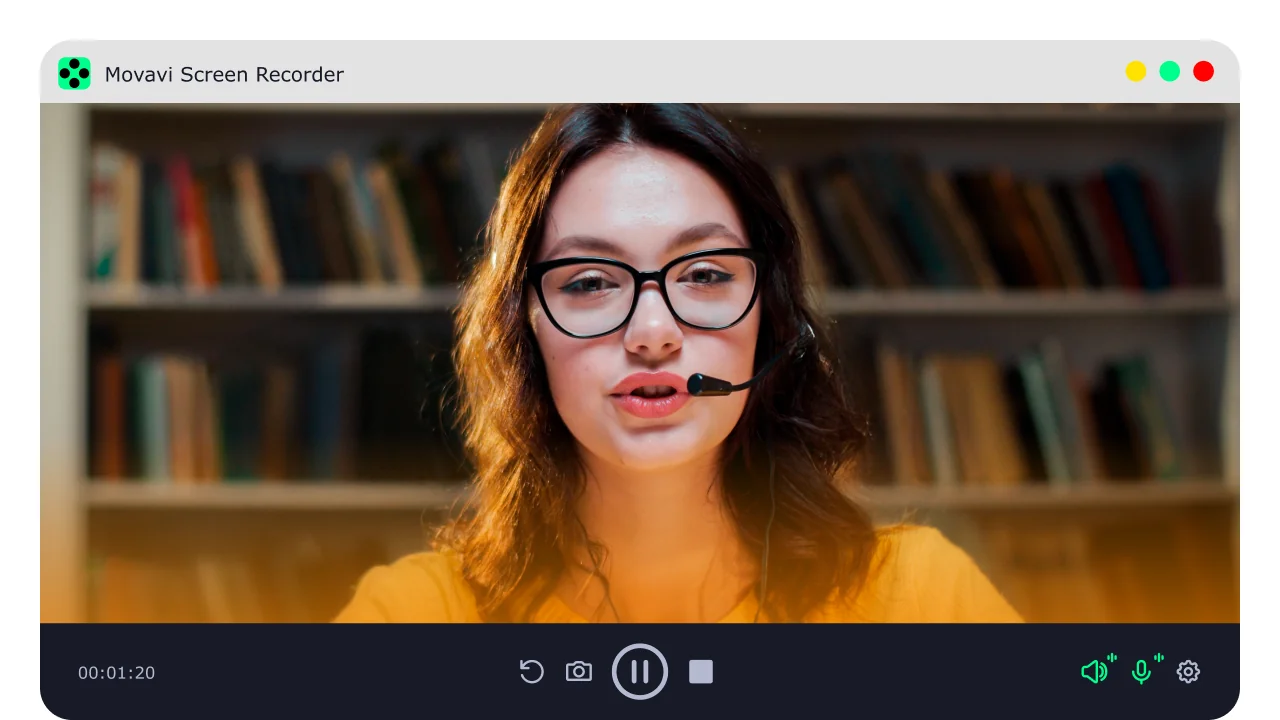
Для корпоративных инструкций камера не обязательна. Внутренние регламенты, демонстрации ошибок и объяснения интерфейса часто лучше записывать только с голосом и подсветкой курсора. Для обучающих роликов, презентаций и авторских уроков веб-камера делает материал более персональным: зритель видит говорящего и одновременно следит за экраном.
Основные характеристики Movavi Screen Recorder
Movavi Screen Recorder относится к программам для скринкастинга: она записывает происходящее на экране и дополняет запись аудио, веб-камерой, визуальными указателями и базовой обработкой результата. В отличие от тяжёлых монтажных пакетов, программа не строится вокруг таймлайна с множеством дорожек; запись начинается с панели захвата, а монтаж сводится к быстрым правкам после завершения ролика.
| Параметр | Что важно для пользователя |
|---|---|
| Тип программы | Настольный рекордер экрана для Windows и macOS |
| Основные задачи | Запись экрана, веб-камеры, микрофона, системного звука, создание скриншотов |
| Область записи | Полный экран или выбранная область |
| Звук | Системное аудио, микрофон, отдельная запись аудио |
| Веб-камера | Наложение поверх скринкаста и отдельная запись камеры |
| Визуальные подсказки | Рисование поверх видео, стрелки, рамки, подсветка курсора, отображение нажатий |
| Скриншоты | Обычные снимки, выбранные области, full-page screenshots |
| Автоматизация | Запись по расписанию и ограничение длительности |
| Базовая обработка | Обрезка лишних фрагментов после записи |
| Ограничения пробного режима | 7 дней, водяной знак на выходных видео, ограничение на добавление описания и тегов перед публикацией на YouTube |
| Важное ограничение | Не предназначена для записи игр и не захватывает защищённые видео- и аудиопотоки |
Пробный режим позволяет оценить рабочий процесс, но водяной знак делает его неподходящим для готовых клиентских роликов, учебных материалов для публикации и корпоративных инструкций, которые нужно передать без маркировки. Ограничение на защищённые потоки также нельзя игнорировать: программа подходит для собственных демонстраций, вебинаров, интерфейсов и разрешённого контента, а не для обхода DRM.
Интерфейс и логика работы
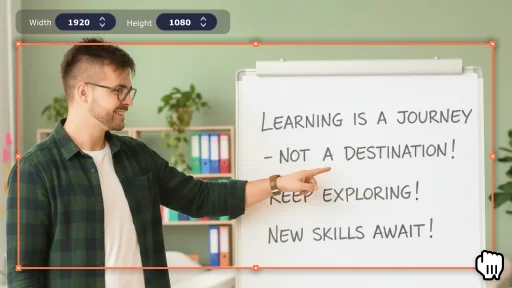
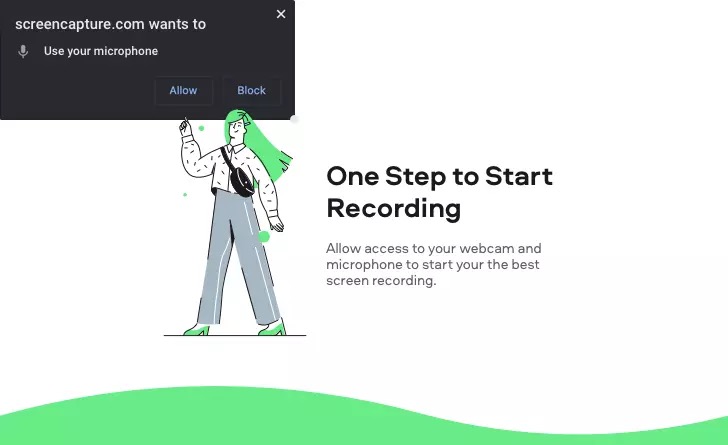
Интерфейс Movavi Screen Recorder построен вокруг панели управления записью. Пользователь выбирает тип действия: запись экрана, скриншот, захват веб-камеры или аудио. После выбора экранной записи появляется рамка области захвата; её можно растянуть вручную или настроить размер. Затем включаются нужные источники: Webcam, System audio, Microphone. Запись запускается кнопкой Rec или Start recording, а остановка выполняется через Stop или F10.
Панель захвата
Панель захвата выполняет роль центра управления. На ней сосредоточены переключатели камеры, системного звука и микрофона, а также кнопка начала записи. Такой подход удобен для быстрых роликов: пользователь не открывает отдельный проект, не создаёт сцены и не настраивает несколько дорожек до старта.
Основная логика такая:
выбрать запись экрана;
указать область;
проверить, что активны нужные источники звука;
включить веб-камеру при необходимости;
запустить запись;
завершить запись;
обрезать лишнее;
сохранить файл или подготовить его для дальнейшей обработки.
Для большинства учебных и рабочих скринкастов этого достаточно. Если нужно собрать сложный ролик из нескольких сцен, титров, переходов, озвучки, заставок и многослойной графики, Movavi Screen Recorder лучше использовать как инструмент захвата, а дальнейшую обработку выполнять в видеоредакторе. На freeexe для смежного сценария есть страница Movavi Video Editor.
Выбор области записи
Захват области — центральная операция при работе с программой. Полный экран подходит для презентаций, вебинаров и показа рабочего стола целиком. Выбранная область удобнее, когда нужно скрыть лишние элементы: панель задач, соседние вкладки, личные уведомления, список файлов, мессенджеры или внутренние данные.
Практическая разница между режимами заметна:
| Сценарий | Лучше выбрать |
| Запись презентации на весь экран | Полный экран |
| Видеоинструкция по одному окну | Область вокруг окна |
| Демонстрация сайта | Область браузера без лишних вкладок |
| Запись онлайн-встречи | Окно встречи или область с презентацией |
| Сообщение об ошибке | Область с проблемным элементом |
| Материал для публичной публикации | Минимальная область без личных данных |
Если запись экрана со звуком нужна для клиента или команды, область лучше задавать заранее. Ошибка в выборе рамки приводит к двум проблемам: часть нужного интерфейса не попадает в кадр или, наоборот, в видео остаются личные данные. Movavi Screen Recorder помогает управлять рамкой, но ответственность за видимую область остаётся за пользователем.
Источники звука
В рабочем процессе важно различать System audio и Microphone. Первый переключатель отвечает за звук приложений: речь собеседников в видеоконференции, звук вебинара, видео в браузере, системные уведомления. Второй отвечает за голос пользователя с микрофона. Для записи объяснения по презентации нужны оба источника: системный звук фиксирует демонстрируемый материал, микрофон добавляет комментарий автора.
Перед длинной записью полезно сделать короткий тест: включить нужные источники, записать 10–15 секунд, остановить, прослушать результат. Это не функция программы, а рабочая привычка, которая предотвращает типичную ошибку — видео записано, но голос отсутствует или вместо системного звука попал звук из микрофона.
Веб-камера
Переключатель веб-камеры добавляет изображение пользователя в запись. Для обучающих роликов это хорошо работает, когда автор ведёт зрителя по интерфейсу и одновременно объясняет смысл действий. Для технических инструкций веб-камеру лучше размещать так, чтобы она не перекрывала кнопки, поля ввода и важные элементы.
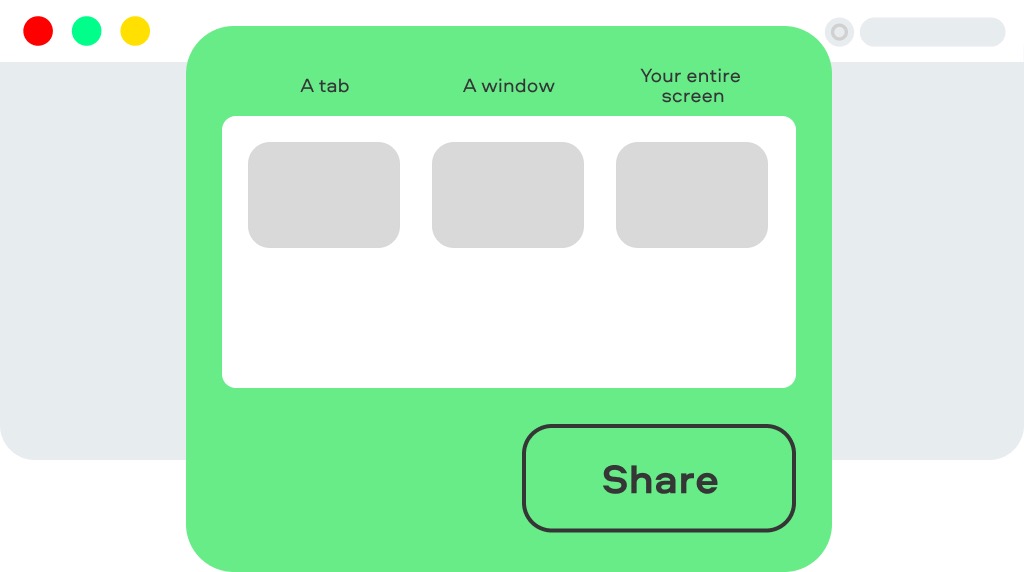
На macOS доступ к камере, микрофону, записи экрана, Input Monitoring и Accessibility зависит от системных разрешений. Если эти разрешения не включены, появляются типичные проблемы: не записывается выбранная область, нет звука микрофона, не работает веб-камера.
Запись экрана и звука
Запись экрана в Movavi Screen Recorder начинается с выбора области и источников. Для записи видео с экрана компьютера с голосовым объяснением включается Microphone. Для звука браузера, плеера или видеоконференции включается System audio. Для комбинированного режима активируются оба источника.
Полный экран
Полный экран удобен, когда зритель должен видеть весь контекст. Такой режим подходит для:
презентации в полноэкранном режиме;

демонстрации рабочего процесса от запуска программы до результата;
записи вебинара, где интерфейс занимает всё окно;
видеоурока по системе, где важны переходы между несколькими окнами;
записи объяснения, где нужно показать и браузер, и документы, и настройки.
Недостаток полного экрана — в кадр попадает всё. Перед записью стоит закрыть лишние вкладки, мессенджеры, системные уведомления и окна с личной информацией. Программа записывает то, что пользователь оставил видимым в выбранной области.
Выбранная область
Выбранная область лучше подходит для аккуратного обучающего видео. Если нужно показать только один фрагмент интерфейса, рамку можно поставить вокруг нужного окна или блока. В результате зритель не отвлекается на панель задач, соседние приложения и уведомления.
Такой режим уместен для:
коротких инструкций по сайту;
демонстрации формы заказа;
объяснения настроек программы;
записи ошибки для разработчика;
показа участка таблицы;
подготовки ролика для базы знаний.
При записи выбранной области важно заранее открыть все выпадающие меню, окна и панели, которые появятся в процессе. Если всплывающее окно выходит за рамку захвата, часть действия не попадёт в видео.
Запись только звука
Movavi Screen Recorder умеет записывать аудио отдельно от экрана. Это полезно, когда нужен звук вебинара, голосовой комментарий, фрагмент онлайн-обсуждения или черновая озвучка для будущего видео. В таком сценарии не требуется сохранять весь экран: программа фиксирует звуковой источник, а изображение можно подготовить отдельно.
Отдельная запись аудио удобна для лекций, подкастовых фрагментов, голосовых заметок, последующего монтажа и подготовки инструкций, где экранная демонстрация будет добавлена позже.
Что программа не делает
Movavi Screen Recorder не предназначен для записи компьютерных игр. Для игрового захвата важны другие параметры: низкое влияние на FPS, запись DirectX/OpenGL/Vulkan-сцен, оверлеи, потоковая трансляция, работа с видеокартой и отдельные игровые профили. Для такого сценария лучше смотреть в сторону OBS Studio, Fraps или Bandicam. Сам Movavi Screen Recorder ориентирован на скринкасты, вебинары, звонки, презентации и инструкции.
Работа с веб-камерой
Веб-камера в Movavi Screen Recorder решает две задачи: добавляет лицо автора поверх записи экрана и позволяет записывать камеру как самостоятельный источник. Первый режим нужен для уроков, вебинаров, разборов, презентаций и видеоответов. Второй подходит для коротких обращений, инструкций без демонстрации экрана или записи комментария.
Наложение камеры поверх скринкаста
При наложении камеры пользователь видит основной экран и маленькое окно с изображением автора. Это помогает в ситуациях, где важна персональная подача: преподаватель объясняет тему, менеджер показывает продукт, специалист поддержки записывает ответ клиенту, руководитель делает видеообъявление для команды.
Важные правила размещения камеры:
не перекрывать кнопки, меню, строки ввода и подсказки;
оставлять место для всплывающих окон;
размещать камеру в одном и том же углу на протяжении всего ролика;
учитывать субтитры, если видео затем будет публиковаться;
не ставить камеру поверх таймера, панели встречи или области демонстрации.
Запись камеры без экрана
Отдельная запись веб-камеры уместна для видеосообщений, вступлений к урокам, коротких пояснений и обращений. Такой ролик можно использовать самостоятельно или затем добавить в монтаж. Программа также позволяет записывать микрофон вместе с камерой, что закрывает базовый сценарий видеообращения без отдельного приложения для камеры.
Скриншоты и длинные страницы
Скриншоты в Movavi Screen Recorder дополняют видеозапись. В одном и том же рабочем процессе можно снять видеоинструкцию, а затем подготовить отдельные изображения для текстовой версии: кадр с начальным экраном, выделенный фрагмент настроек, длинную страницу с результатом.
Обычный снимок области
Снимок области нужен, когда достаточно одного кадра. Пользователь выделяет фрагмент экрана, сохраняет его и при необходимости добавляет пояснения. Такой формат подходит для быстрых ответов в поддержку, документации, внутренней базы знаний и инструкций.
Для короткой инструкции часто достаточно трёх изображений:
где открыть нужный раздел;
какой параметр выбрать;
как должен выглядеть результат.
Видео хорошо показывает процесс, а скриншот фиксирует контрольную точку. Поэтому при подготовке обучающих материалов Movavi Screen Recorder удобен именно как комбинированный инструмент: запись экрана плюс снимки ключевых шагов.
Full-page screenshots
Скриншоты длинных страниц закрывают задачу, с которой плохо справляется обычный системный снимок. Когда страница, письмо или документ не помещаются на одном экране, full-page screenshot захватывает длинный материал целиком. Это полезно для отчётов, карточек товаров, страниц настроек, переписок, длинных инструкций и материалов, где нужно показать структуру сверху донизу.
Такой снимок стоит использовать, когда важно сохранить контекст. Если читателю нужен только один пункт меню, лучше выбрать обычную область. Если требуется показать всю страницу, скриншот с прокруткой удобнее, чем серия отдельных изображений.
Инструменты выделения и рисования
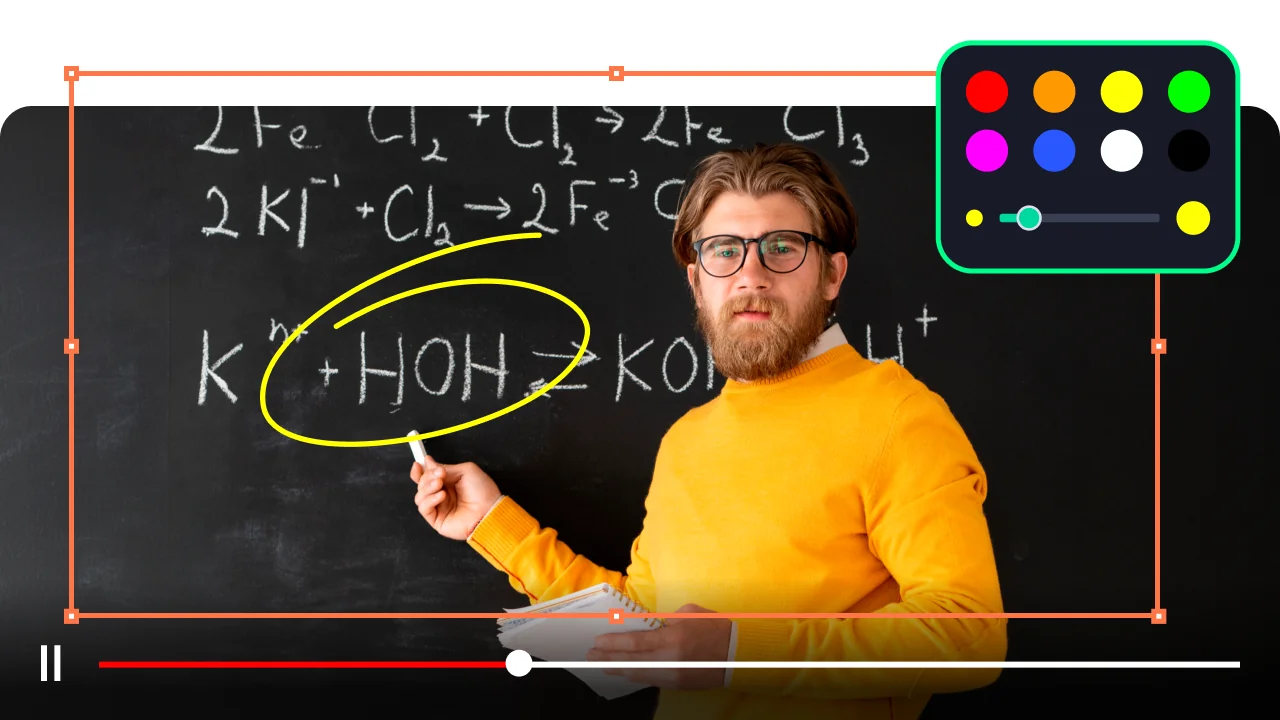
Рисование поверх видео — одна из функций, которая отличает Movavi Screen Recorder от простого системного рекордера. Во время записи можно добавлять визуальные акценты: стрелки, рамки, линии, рисунки и подсветку важных элементов. Эти элементы помогают зрителю следить за ходом объяснения, особенно когда интерфейс насыщен кнопками, панелями и мелкими пунктами меню.
Когда нужны аннотации
Аннотации особенно полезны в трёх типах материалов. Первый — обучающие ролики: стрелка показывает кнопку, рамка выделяет блок, линия связывает действие и результат. Второй — демонстрация ошибок: выделение помогает показать, где появляется сбой. Третий — презентация данных: рисование поверх графика или таблицы помогает объяснить, какой показатель важен.
Без визуальных акцентов зритель вынужден сам искать элемент на экране. На коротком видео это терпимо, но в сложном интерфейсе человек легко теряет фокус. Подсветка курсора, отображение кликов и нажатий клавиш решают эту проблему: действие становится видимым, а не просто озвученным.
Отображение клавиш и действий мыши
Функция отображения нажатий клавиш нужна для инструкций по горячим сочетаниям, работе в редакторах, настройке программ и демонстрации быстрых команд. Если зритель видит только результат, но не видит сочетание клавиш, ему приходится возвращаться назад или искать подсказку в голосовом объяснении.
Подсветка курсора и кликов полезна для:
показа точного места нажатия;
записи действий в мелком интерфейсе;
объяснения настроек;
демонстрации ошибок;
записи уроков по программам;
подготовки роликов для новичков.
Видеоурок без подсветки мыши часто выглядит как набор резких изменений интерфейса. Когда клики подсвечены, переходы становятся понятнее.
Планировщик записи
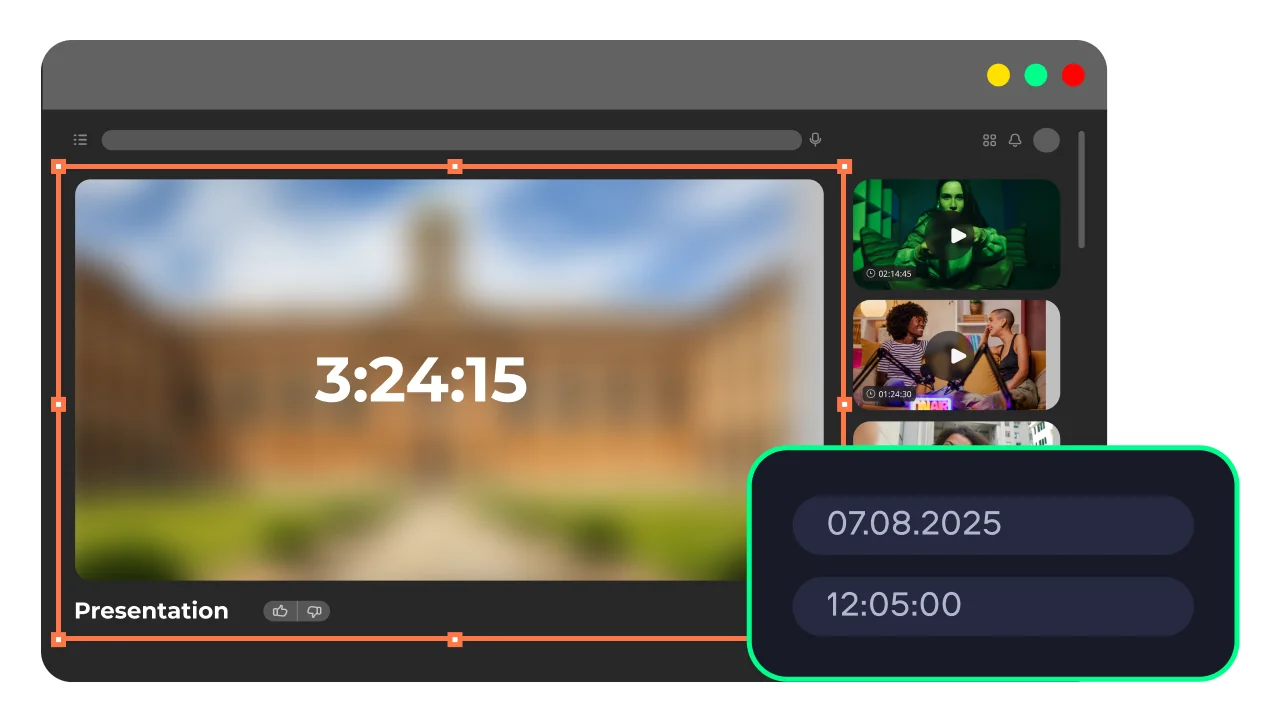
Планировщик в Movavi Screen Recorder нужен для записи по времени. Пользователь задаёт дату и время старта, выбирает область, при необходимости ограничивает длительность и подготавливает источники звука. Такой подход помогает записать трансляцию, вебинар, онлайн-курс или повторяющееся мероприятие без ручного запуска в момент начала.
Что учитывать при записи по расписанию
Автоматическая запись требует подготовки. Программа не исправит ситуацию, если компьютер выключен, система ушла в сон, сайт требует повторной авторизации или звук направлен на неправильное устройство. Поэтому перед записью вебинара по расписанию стоит заранее проверить несколько пунктов.
| Проверка | Зачем нужна |
| Компьютер не должен выключиться | Запись не начнётся на выключенной системе |
| Сон и блокировка экрана отключены | Запись может сорваться из-за перехода в энергосбережение |
| Окно трансляции открыто | Программа пишет выбранную область, а не ищет нужный вебинар самостоятельно |
| Включён нужный источник звука | Без System audio не запишется звук трансляции |
| Область захвата выбрана правильно | Если страница изменит размер, часть видео может выйти за рамку |
| Есть место на диске | Длинные записи занимают больше пространства |
| Уведомления закрыты | В кадр не попадут личные сообщения |
Планировщик особенно удобен для повторяемых задач: регулярные онлайн-занятия, внутренние созвоны, демонстрации, трансляции по расписанию. Для разовой короткой инструкции проще запустить запись вручную.
Редактирование после записи и экспорт
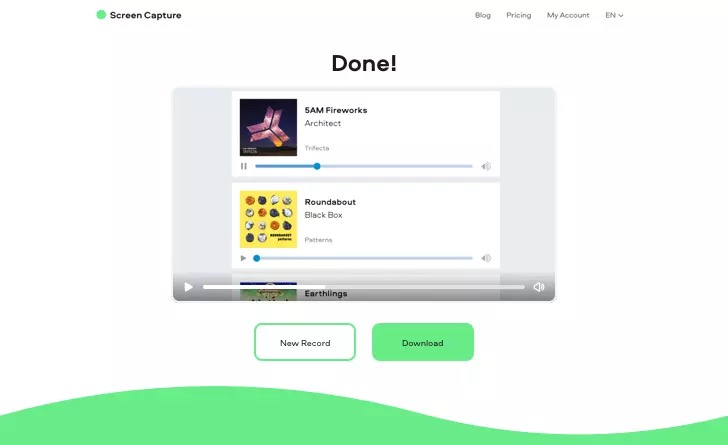
Movavi Screen Recorder не заменяет полноценный видеомонтаж, но закрывает базовые правки после захвата. После остановки записи пользователь может обрезать ненужное: паузу перед началом объяснения, ожидание загрузки страницы, лишние секунды после завершения действия. Для большинства рабочих скринкастов именно обрезка начала и конца нужна чаще всего.
Базовая обрезка
Обрезка решает две типичные проблемы. Первая — запись начинается раньше, чем автор готов говорить или показывать действие. Вторая — ролик заканчивается не сразу после нужного результата. Без обрезки такие фрагменты выглядят неаккуратно и заставляют зрителя ждать.
Базовая обработка подходит для:
удаления тишины в начале;
удаления лишних действий после завершения;
сокращения технических пауз;
подготовки короткого видеоответа;
создания компактного скринкаста для инструкции;
сохранения вебинара без пустого фрагмента до старта.
Когда нужен отдельный видеоредактор
Если нужно добавить титры, музыку, несколько дорожек, заставку, переходы, сложные подписи, монтаж из нескольких дублей и цветовую обработку, одного рекордера недостаточно. В таком случае Movavi Screen Recorder выполняет роль захвата, а дальнейшая работа переносится в видеоредактор. В экосистеме freeexe смежная страница — Movavi Video Editor, а для расширенной работы с видео также встречаются материалы по VSDC Free Video Editor, Shotcut и Avidemux.
Пошаговая инструкция: как записать экран
Запись экрана в Movavi Screen Recorder строится вокруг короткой последовательности действий. Главное — не начинать длинную запись без проверки области и звука.
Шаг 1. Подготовить экран
Перед началом нужно открыть окно, вкладку или презентацию, которую предстоит записывать. Лишние уведомления, мессенджеры, личные вкладки и документы лучше закрыть. Если записывается программа, её стоит заранее открыть на нужном разделе, чтобы в ролик не попали лишние переходы.
Для публичного материала проверьте:
нет ли на экране личных данных;
не видны ли названия внутренних файлов;
закрыты ли уведомления;
не открыты ли вкладки с перепиской;
понятен ли масштаб интерфейса;
не перекрывают ли окна друг друга.
Шаг 2. Выбрать запись экрана
В панели управления выбирается режим записи экрана. На странице продукта этот шаг описан через Screen recording icon на боковой панели. После выбора режима пользователь выделяет область, которую нужно записать.
Шаг 3. Указать область захвата
Для записи всего рабочего стола выбирается полный экран. Для инструкции по одному окну лучше выделить только нужную область. Рамка должна захватывать все элементы, которые появятся в процессе: меню, всплывающие подсказки, диалоговые окна, кнопки подтверждения.
Если записывается вебинар, область должна включать видео, презентацию и элементы управления, которые важны для просмотра. Если записывается инструкция по программе, достаточно рамки вокруг рабочего окна.
Шаг 4. Настроить звук
Перед записью нужно выбрать аудиоисточники:
System audio — звук приложений, браузера, видеоконференции, плеера;
Microphone — голос пользователя;
оба источника — запись экрана со звуком программы и голосовым комментарием;
только микрофон — авторская инструкция без системных звуков;
только системный звук — вебинар, трансляция или демонстрация без собственного комментария.
Если используется микрофон, желательно надеть наушники. Это снижает риск эха, когда системный звук попадает обратно в микрофон.
Шаг 5. Добавить веб-камеру
Веб-камера включается, если автор должен присутствовать в кадре. Для технических инструкций её можно не использовать. Для образовательного ролика, личного видеоответа или презентации наложение камеры помогает связать голос с человеком.
Окно камеры лучше расположить в углу, где нет важных элементов. Если в процессе будут появляться всплывающие окна, нужно проверить, что камера их не закроет.
Шаг 6. Запустить запись
Запись запускается кнопкой Rec или Start recording. После старта не стоит сразу выполнять первое действие: короткая пауза в одну-две секунды помогает затем аккуратно обрезать начало. Для длинной записи полезно проговорить короткую фразу в микрофон и убедиться по индикаторам, что звук идёт.
Шаг 7. Завершить запись
Остановка выполняется кнопкой Stop на панели записи или клавишей F10. Горячая клавиша удобна, когда панель не хочется показывать в кадре или нужно завершить запись без лишних движений мышью.
Шаг 8. Обрезать лишнее
После завершения записи стоит убрать пустое начало, лишний конец и технические паузы. Даже короткая обрезка делает видео заметно понятнее. Для инструкции лучше оставить только действия, которые ведут к результату.
Шаг 9. Проверить результат
Перед отправкой ролика проверьте:
слышен ли голос;
записался ли системный звук;
попала ли в кадр вся нужная область;
не перекрыла ли веб-камера важные элементы;
нет ли личных данных;
понятны ли клики и переходы;
не слишком ли мелкий текст;
нет ли долгих пауз.
Если запись предназначена для базы знаний или клиента, проверка результата обязательна: повторная запись обычно быстрее, чем объяснение, почему в ролике не слышно звук или не видно нужную кнопку.
Пошаговая инструкция: как записать экран со звуком
Запись экрана со звуком требует более внимательной подготовки, чем обычный скринкаст без аудио. В Movavi Screen Recorder звук задаётся через отдельные переключатели, поэтому пользователь заранее выбирает, что именно должно попасть в файл.
Запись системного звука
Системный звук нужен, когда в видео должна быть слышна речь собеседников, звук презентации, браузерный плеер, вебинар или демонстрационный материал. Перед стартом включается System audio. Если этот источник выключен, видео сохранится без звука приложения.
Такой режим подходит для:
вебинара без собственного комментария;
записи онлайн-курса;
видео из браузера с разрешённым захватом;
демонстрации системных уведомлений;
сохранения звука онлайн-встречи;
записи презентации с аудиодорожкой.
Запись микрофона
Микрофон нужен для собственных пояснений. Перед стартом включается Microphone, затем проверяется уровень входного сигнала. Если микрофон выбран неправильно, вместо голоса может записаться тишина. На macOS дополнительно требуется разрешение для микрофона.
Для качественного комментария лучше:
использовать внешний микрофон или гарнитуру;
записывать в тихом помещении;
отключить лишние уведомления;
держать микрофон на одном расстоянии;
сделать короткий тест перед длинным роликом.
Одновременная запись системного звука и микрофона
Комбинированный режим нужен для видеоинструкций, разборов, презентаций и созвонов. В таком случае включаются System audio и Microphone. Программа фиксирует звук компьютера и голос пользователя одновременно.
Типичный пример — запись онлайн-встречи с собственными комментариями. Если собеседники говорят через динамики, а микрофон находится рядом, появляется риск повторного захвата звука. Наушники решают эту проблему: системный звук остаётся в записи как отдельный источник, но не возвращается в микрофон.
Отдельная аудиозапись
Запись звука без экрана помогает сохранить лекцию, голосовой комментарий, аудиофрагмент или черновую озвучку. Такой вариант подходит, когда экран не нужен или видеоряд будет создан позже. Для образовательных материалов это удобный способ сначала записать голос, а затем собрать визуальную часть.
Пошаговая инструкция: как сделать скриншот
Скриншоты в Movavi Screen Recorder лучше использовать не как замену видео, а как дополнение. Видео показывает последовательность действий, а скриншот фиксирует важный этап или результат.
Снимок отдельной области
Для обычного снимка выбирается область экрана. Такой формат нужен, когда нужно показать кнопку, ошибку, фрагмент таблицы, настройки, часть веб-страницы или результат выполненного действия.
Порядок работы:
открыть нужное окно;
выбрать инструмент скриншота;
выделить область;
добавить визуальное выделение при необходимости;
сохранить изображение;
проверить, что текст читается и не попали личные данные.
Скриншот длинной страницы
Full-page screenshot подходит для веб-страниц, длинных документов и писем. Пользователь получает один длинный снимок вместо серии отдельных кадров. Это удобно для инструкций, где нужно показать структуру страницы, последовательность блоков или результат прокрутки.
Скриншот с прокруткой полезен, когда:
страница длиннее экрана;
нужно показать весь документ;
важен контекст между верхней и нижней частью;
несколько обычных скриншотов создают путаницу;
результат нужен для отчёта или базы знаний.
Аннотации на скриншотах
После захвата снимка можно использовать визуальные пояснения: стрелки, рамки, линии, выделения. Это особенно полезно для технической поддержки: один скриншот с рамкой часто объясняет проблему быстрее, чем несколько абзацев текста.
Пробная версия и ограничения
Пробный режим Movavi Screen Recorder рассчитан на оценку функций, но не подходит для финальной публикации без ограничений. В пробной версии действует 7-дневный период, на выходные видео добавляется водяной знак, а перед отправкой на YouTube нельзя добавлять описание и теги.
Практическое значение этих ограничений такое:
| Ограничение | Что это значит |
| 7 дней | Программу нужно оценивать быстро, без растянутого тестирования |
| Водяной знак | Клиентские, учебные и публичные ролики выглядят как пробные материалы |
| Ограничение YouTube-полей | Публикационный процесс ограничен при работе с видеохостингом |
| Запрет защищённых потоков | Программа не предназначена для обхода защиты контента |
Для личной проверки функций водяной знак не критичен. Для курса, базы знаний, коммерческой инструкции, презентации для клиента или публичного ролика пробный результат не подходит: маркировка будет видна зрителю.
Системные требования
Для Windows программа требует 64-битную Microsoft Windows 10/11 с установленными обновлениями, процессор Intel, AMD или совместимый dual-core 1 GHz, экран 1280 × 768 с 32-bit color, 4 GB RAM, 300 MB свободного места для установки и 2 GB для текущей работы.
| Компонент | Требование для Windows |
| Операционная система | Microsoft Windows 10/11 64-bit |
| Процессор | Intel, AMD или совместимый dual-core processor, 1 GHz |
| Экран | 1280 × 768, 32-bit color |
| Оперативная память | 4 GB |
| Место на диске | 300 MB для установки, 2 GB для текущей работы |
| Дополнительно | Обновления ОС и корректные разрешения для записи звука, камеры и экрана |
Для macOS отдельная версия требует Mac OS X 11.0 или выше, 64-битный Intel processor, экран 1280 × 800, 2 GB RAM, 200 MB для установки и 2 GB для текущей работы; для установки требуются права администратора. На macOS также нужны системные разрешения для Screen Recording, Microphone, Camera, Input Monitoring и Accessibility, если используются соответствующие функции.
| Компонент | Требование для macOS |
| Операционная система | Mac OS X 11.0 или выше |
| Процессор | 64-bit Intel processor |
| Экран | 1280 × 800, 32-bit color |
| Оперативная память | 2 GB |
| Место на диске | 200 MB для установки, 2 GB для текущей работы |
| Права | Administrator permissions required for installation |
| Разрешения | Screen Recording, Microphone, Camera, Input Monitoring, Accessibility при использовании соответствующих функций |
Минимальные требования не означают одинаковый комфорт на любом компьютере. Длинная запись экрана, веб-камера, микрофон, системный звук и высокая нагрузка браузера одновременно требуют запаса ресурсов. Для длительных вебинаров лучше закрыть лишние приложения и проверить свободное место на диске до старта записи.
Плюсы и минусы
Плюсы
Запись полного экрана и выбранной области закрывает разные сценарии: вебинар, презентацию, инструкцию, демонстрацию окна или фрагмента сайта.
System audio и Microphone позволяют записывать звук компьютера и голос пользователя одновременно или по отдельности.
Наложение веб-камеры подходит для уроков, видеоответов, презентаций и персональных объяснений.
Рисование поверх видео, стрелки, рамки и выделение помогают объяснять действия прямо во время записи.
Подсветка курсора, кликов и нажатий клавиш делает инструкции понятнее для новичков.
Планировщик помогает записывать вебинары, курсы и события по времени.
Full-page screenshots полезны для длинных страниц, документов и писем.
Базовая обрезка после записи убирает лишние фрагменты без отдельного монтажного проекта.
Программа работает как более простой инструмент по сравнению с OBS Studio, где нужно настраивать сцены, источники и параметры вывода.
Запись аудио и веб-камеры без экрана расширяет сценарии использования за пределы обычного скринкаста.
Минусы
Пробная версия добавляет водяной знак на выходные видео.
Пробный период ограничен 7 днями.
Программа не подходит для записи компьютерных игр.
Программа не захватывает защищённые видео- и аудиопотоки.
Для сложного монтажа нужны дополнительные инструменты: рекордер закрывает базовую обрезку, но не заменяет полноценный редактор.
При записи длинных вебинаров требуется заранее проверить питание, сон системы, область захвата, источники звука и свободное место на диске.
На macOS без нужных системных разрешений могут не работать запись экрана, микрофон, камера и управление вводом.
Сравнение с аналогами
Movavi Screen Recorder стоит сравнивать не с абстрактными программами для захвата экрана, а с конкретными решениями, которые закрывают разные сценарии. OBS Studio сильнее для стриминга и сложных сцен, Bandicam лучше ориентирован на игры и захват устройств, Camtasia сильнее в монтаже обучающих роликов, Snagit удобнее для скриншотов и визуальной документации, ShareX подходит для опытных пользователей Windows, FlashBack Express интересен как простой бесплатный рекордер, Icecream Screen Recorder закрывает базовые задачи записи экрана.
| Программа | Сильная сторона | Ограничение по сравнению с Movavi Screen Recorder | Когда выбрать |
| Movavi Screen Recorder | Быстрая запись экрана, звука, веб-камеры, аннотаций и скриншотов | Не для игр и не для сложного монтажа | Вебинары, инструкции, встречи, уроки |
| OBS Studio | Бесплатная запись и стриминг, сцены, источники, Windows/macOS/Linux | Сложнее для новичка, больше ручной настройки | Стриминг, сложные сцены, трансляции |
| Bandicam | Игровая запись, экран, веб-камера, внешние устройства | Ориентирован на Windows и игровые/устройственные сценарии | Игры, DirectX/OpenGL/Vulkan, HDMI, веб-камера |
| Camtasia | Запись плюс развитый монтаж обучающих видео | Избыточна для коротких скринкастов | Курсы, обучающие ролики, полированный монтаж |
| Snagit | Скриншоты, аннотации, короткие видео, документация | Не заменяет полноценный экранный рекордер для длинных вебинаров | Скриншоты, инструкции, визуальные пояснения |
| ShareX | Бесплатный open-source захват и шаринг на Windows | Интерфейс рассчитан на опытных пользователей | Скриншоты, автоматизация, GIF, быстрый шаринг |
| FlashBack Express | Бесплатная запись экрана, веб-камеры и звука без водяного знака | Меньше упор на встроенные сценарии аннотаций и коммерческий workflow | Простая запись вебинаров на Windows |
| Icecream Screen Recorder | Базовая запись экрана и скриншоты | Меньше подходит для продвинутой работы и сложных роликов | Простые записи без перегрузки настройками |
| oCam | Лёгкий рекордер экрана, игр, GIF и аудио на Windows | Менее ориентирован на обучающие сценарии с полированным workflow | Быстрый захват на слабом ПК |
Movavi Screen Recorder и OBS Studio
OBS Studio — бесплатная программа с открытым исходным кодом для записи видео и live streaming на Windows, macOS и Linux. Она сильна там, где нужны сцены, несколько источников, стриминг, сложная настройка звука и видео, работа с разными платформами трансляций.
Movavi Screen Recorder проще. Пользователь не собирает сцену из источников, а сразу выбирает область, звук, микрофон и веб-камеру. Для преподавателя, менеджера, специалиста поддержки или автора внутренней инструкции это быстрее. Для стримера, видеотехника или пользователя, которому нужны сложные сцены, OBS Studio даёт больше контроля.
Вывод: Movavi Screen Recorder лучше для быстрых скринкастов и рабочих записей; OBS Studio лучше для трансляций, сложных сцен и бесплатного продвинутого контроля.
Movavi Screen Recorder и Bandicam
Bandicam ориентирован на запись экрана, игр и устройств. В его сценариях есть запись определённой области экрана, запись игр через DirectX/OpenGL/Vulkan и запись внешних устройств вроде веб-камеры, IPTV, смартфона или игровой консоли.
Movavi Screen Recorder не конкурирует с Bandicam как игровой рекордер. Его задача — вебинары, встречи, инструкции, презентации, скриншоты, аннотации и планирование. Если нужно записывать геймплей, Bandicam выглядит логичнее. Если нужно сделать видеоинструкцию с системным звуком, голосом, камерой и стрелками, Movavi Screen Recorder проще вписывается в рабочий процесс.
Movavi Screen Recorder и Camtasia
Camtasia — более тяжёлый инструмент для записи и редактирования обучающих видео. TechRadar выделяет Camtasia как сильный рекордер с развитым монтажом для Windows и macOS, а в материалах TechSmith продукт связан с обучением, инструкциями и созданием визуального контента.
Movavi Screen Recorder легче и быстрее для простых задач. Он не требует строить полноценный монтажный проект, если нужно записать пятиминутный ответ, урок по настройке или вебинар. Camtasia оправдана, когда после записи требуется серьёзная обработка: титры, переходы, несколько фрагментов, интерактивные элементы, шаблоны, полноценная редактура.
Movavi Screen Recorder и Snagit
Snagit — сильный инструмент для скриншотов, записи коротких видео и визуальных пояснений. Он хорошо подходит для документации, инструкций, обратной связи и объяснения процессов через изображения с стрелками, текстом и выделениями.
Movavi Screen Recorder лучше, когда основная задача — видео с экрана со звуком, веб-камерой, планировщиком и длинными записями. Snagit стоит выбирать для скриншотов и визуальной документации, Movavi — для скринкастов, вебинаров и записей встреч.
Movavi Screen Recorder и ShareX
ShareX — бесплатный open-source инструмент для Windows, который записывает или захватывает любую область экрана, поддерживает шаринг, GIF и большое количество функций для опытных пользователей.
Главный компромисс — простота против гибкости. ShareX даёт много настроек, но его интерфейс и логика больше подходят пользователям, которые готовы настраивать действия, назначения и автоматизацию. Movavi Screen Recorder проще для тех, кому нужно записать экран со звуком, веб-камерой и аннотациями без длительной настройки.
Movavi Screen Recorder и FlashBack Express
FlashBack Express — бесплатный рекордер для Windows, который записывает экран, веб-камеру и аудио. TechRadar выделяет его как вариант для вебинаров без водяного знака, но с ограниченной постобработкой.
Movavi Screen Recorder сильнее в связке функций: аннотации, full-page screenshots, планировщик, веб-камера, звук, обрезка и рабочий сценарий для инструкций. FlashBack Express интересен, когда нужен бесплатный старт без водяного знака, а дополнительные инструменты не критичны.
Movavi Screen Recorder и Icecream Screen Recorder
Icecream Screen Recorder закрывает базовый сценарий записи экрана и создания скриншотов. В сравнении с Movavi Screen Recorder он ближе к простому рекордеру, тогда как Movavi делает больший упор на запись вебинаров, системный звук, камеру, аннотации, full-page screenshots и планировщик. В обзорах TechRadar Icecream Screen Recorder относится к базовым решениям без продвинутых функций.
Movavi Screen Recorder и oCam
oCam — лёгкий рекордер для Windows, связанный с записью экрана, игр, веб-камеры, GIF и аудио.
Movavi Screen Recorder лучше вписывается в обучающие и рабочие сценарии: вебинар, звонок, инструкция, камера, звук, аннотации, планировщик, скриншоты. oCam стоит рассматривать как более простой инструмент для базового захвата, особенно если нужна лёгкая программа под Windows.
Отзывы пользователей и профильных изданий
В отзывах о Movavi Screen Recorder чаще повторяются три темы: простота старта, качество записи и удобство для учебных или рабочих роликов. На Capterra у продукта отображается оценка 4.6 на основе отзывов, а в отзывах встречаются сценарии видеотуториалов, обучающих материалов и записи экрана для клиентов.
На G2 у Movavi Screen Recorder отображается оценка 4.5 из 5. В пользовательских откликах выделяются качество видео, чистый звук, быстрый старт и сохранение в распространённые форматы вроде MP4; среди замечаний встречаются ситуации, где пользователям хотелось больше возможностей или возникали отдельные проблемы производительности.
Software Advice показывает типичную картину для такого класса программ: сильные стороны связаны с простотой записи, планированием и отдельной записью аудио, а среди претензий упоминаются задержки звука и стоимость. Эти отзывы полезны тем, что показывают не рекламную витрину, а реальные компромиссы: программа удобна для регулярных видеоинструкций, но качество результата зависит от компьютера, настроек звука и сценария записи.
Профильные издания и технологические сайты оценивают Movavi через призму простоты. Hongkiat описывает Movavi Screen Recorder как user-friendly app для видеоуроков и демонстраций. SoftwareTestingHelp выделяет вебинары, онлайн-мероприятия, видеоинструкции и tutorials как основные сценарии. TechRadar в обзоре Movavi Video Suite отдельно отмечает, что Screen Recorder в составе пакета умеет распознавать открытые окна, задавать область или записывать весь экран, а также фиксировать звук компьютера, внешний микрофон и веб-камеру.
Усреднённый вывод по отзывам такой: Movavi Screen Recorder чаще хвалят за понятный интерфейс и быстрый результат, а критикуют за ограничения пробного режима, цену, отдельные проблемы со звуком или производительностью на конкретных системах. Это не инструмент для тех, кто хочет бесплатный open-source рекордер с тонкой настройкой, и не профессиональная монтажная студия; программа ориентирована на пользователей, которым важнее записать понятный скринкаст без долгой подготовки.
Безопасность, приватность и ограничения записи
Movavi Screen Recorder работает с чувствительными источниками: экран, микрофон, веб-камера, системный звук. Поэтому перед записью нужно продумать, что именно попадает в кадр и звук. Программа технически фиксирует выбранную область и активные аудиоисточники; если на экране открыт мессенджер, личная почта или документ с персональными данными, это попадёт в видео.
Что проверить перед записью
Перед рабочим или публичным роликом стоит пройти короткий чек-лист:
закрыть личные вкладки браузера;
отключить уведомления мессенджеров;
убрать с рабочего стола лишние файлы;
проверить, что в кадре нет паролей, токенов, почты, телефонов и внутренних данных;
включить только нужные источники звука;
расположить веб-камеру так, чтобы она не перекрывала интерфейс;
сделать короткий тест;
проверить результат перед отправкой.
На macOS отдельное внимание нужно уделить системным разрешениям. Для записи экрана, микрофона, камеры и отслеживания ввода требуются разрешения в настройках приватности. Без них программа не получает доступ к нужным функциям.
Защищённый контент
Movavi Screen Recorder не захватывает защищённые видео- и аудиопотоки. Это важное ограничение для пользователей, которые хотят записывать материалы с видеосервисов, корпоративных платформ или платных курсов. Если контент защищён от записи, программа не предназначена для обхода этой защиты.
Согласие участников
При записи онлайн-встреч, собеседований, консультаций и рабочих звонков нужно учитывать согласие участников и правила организации. Даже если программа технически записывает экран и звук, дальнейшее хранение и передача файла должны соответствовать правилам приватности, особенно если в записи есть лица, голоса, документы, клиентские данные или внутренние обсуждения.
Типичные ошибки при записи
Ошибки в экранной записи редко связаны только с программой. Чаще причина в подготовке: не включён звук, выбрана неправильная область, перекрыты элементы, не проверено место на диске, включены уведомления. Movavi Screen Recorder упрощает сам процесс, но не отменяет контроль перед стартом.
Нет системного звука
Самая частая ошибка при записи вебинара или встречи — выключен System audio. Видеоряд есть, голос собеседников или звук трансляции отсутствует. Перед длинной записью нужно включить системный звук и проверить короткий фрагмент.
Нет голоса с микрофона
Если выключен Microphone или система выбрала неправильное устройство ввода, авторский комментарий не попадёт в ролик. На macOS дополнительно требуется разрешение для микрофона. Проблема решается короткой тестовой записью: сказать фразу, остановить, прослушать.
Камера перекрывает важную кнопку
Веб-камера делает ролик персональным, но может закрыть меню, поля ввода или кнопку подтверждения. Перед записью нужно пройти первые шаги сценария и проверить, где будут появляться всплывающие элементы.
Выбрана слишком маленькая область
Если рамка захвата стоит слишком узко, выпадающее меню или окно подтверждения может выйти за кадр. Это особенно часто происходит при записи веб-интерфейсов, где всплывающие списки открываются вниз или вправо.
В кадр попали личные данные
Запись экрана фиксирует всё, что видно в выбранной области. Перед стартом закрывают почту, мессенджеры, внутренние таблицы, панели администратора и документы, которые не должны попасть в ролик.
Длинная запись началась без проверки диска
Длинные вебинары и онлайн-курсы занимают больше места, чем короткие инструкции. Если свободного места мало, запись может сорваться или файл окажется проблемным. Перед длинным сеансом нужно проверить диск и закрыть лишние приложения.
Программа выбрана для игрового захвата
Movavi Screen Recorder не предназначен для записи игр. Для игровых роликов нужны решения с соответствующей специализацией: OBS Studio, Bandicam, Fraps или игровые рекордеры. Использование Movavi для такого сценария приводит к неверному ожиданию от программы.
Для каких задач лучше выбрать Movavi Screen Recorder
Movavi Screen Recorder стоит выбирать, когда нужен быстрый, понятный и достаточно гибкий рекордер для рабочих и учебных задач. Программа особенно уместна там, где запись экрана со звуком важнее сложного монтажа и стриминговых настроек.
| Сценарий | Оценка |
| Запись вебинара | Подходит: есть системный звук, область захвата и планировщик |
| Запись онлайн-встречи | Подходит при соблюдении правил согласия участников |
| Видеоинструкция | Подходит: есть курсор, клики, клавиши, аннотации |
| Скриншоты для базы знаний | Подходит: есть снимки области и full-page screenshots |
| Урок с веб-камерой | Подходит: камера накладывается поверх экрана |
| Запись только аудио | Подходит: можно записывать звук отдельно |
| Игровой ролик | Не основной сценарий |
| Стриминг | Лучше OBS Studio |
| Сложный монтаж курса | Лучше Camtasia или связка с видеоредактором |
| Бесплатный open-source workflow | Лучше OBS Studio или ShareX |
| Документация со скриншотами | Рассмотреть Snagit, ShareX или FastStone Capture |
Для новичка
Новичку Movavi Screen Recorder подходит благодаря прямой логике: выбрать экран, включить звук, нажать Rec, остановить через Stop. Для первого видеоруководства не нужно разбираться в сценах, битрейтах, кодеках и профилях стриминга. Достаточно проверить область и звук.
Для преподавателя
Преподавателю важны вебинары, уроки, голосовой комментарий, камера, подсветка действий и запись по расписанию. Movavi Screen Recorder закрывает эти сценарии: можно записать лекцию, показать презентацию, добавить веб-камеру, выделить элементы и сохранить результат для учеников.
Для специалиста поддержки
Поддержке часто нужны короткие ролики: как повторить ошибку, где нажать кнопку, как открыть нужный раздел. Здесь сильны аннотации, подсветка кликов, скриншоты и быстрый захват области. Вместо длинного письма можно записать минутное видео с голосом.
Для команды
Внутри команды программа полезна для асинхронных объяснений: показать задачу, записать инструкцию, сохранить обсуждение, объяснить правки в интерфейсе. Важное условие — перед записью закрывать внутренние данные, не относящиеся к ролику.
Для автора контента
Автору обучающих роликов Movavi Screen Recorder подойдёт как инструмент захвата. Если ролик короткий, достаточно обрезки. Если нужен полноценный выпуск с заставкой, титрами, музыкой и несколькими дублями, запись лучше передать в видеоредактор.
Для пользователя с ограниченным бюджетом
Если нужен полностью бесплатный инструмент без водяных знаков и с большим контролем, стоит смотреть в сторону OBS Studio или ShareX. Movavi Screen Recorder логичнее выбирать, когда важны простота, веб-камера, звук, аннотации, скриншоты и планировщик в одном интерфейсе.
Частые вопросы
Movavi Screen Recorder и ScreenCapture — это одно и то же?
ScreenCapture.com содержит онлайн-инструмент для записи экрана в браузере и раздел с настольным рекордером. В разделе настольной программы используется Movavi Screen Recorder. Онлайн-инструмент удобен для быстрых записей без установки, а настольная программа даёт больше функций: запись области, веб-камера, системный звук, микрофон, аннотации, планировщик и скриншоты.
Можно ли записывать системный звук?
Да. Для этого перед началом записи включается System audio. Если нужен голос автора, дополнительно включается Microphone.
Можно ли записывать веб-камеру?
Да. Movavi Screen Recorder записывает веб-камеру как наложение поверх скринкаста и как отдельный источник без записи экрана.
Можно ли записывать компьютерные игры?
Нет. Программа не предназначена для записи игр. Для игровых роликов лучше использовать OBS Studio, Bandicam, Fraps или специализированные игровые рекордеры.
Есть ли запись по расписанию?
Да. Планировщик задаёт дату и время старта, область захвата и параметры длительности. Это удобно для вебинаров, курсов и трансляций по расписанию.
Можно ли сделать скриншот длинной страницы?
Да. В программе есть full-page screenshots для страниц и документов, которые не помещаются на один экран.
Можно ли рисовать во время записи?
Да. В Movavi Screen Recorder есть рисование поверх видео, фигуры, указатели и выделение важных элементов во время записи.
Что будет в пробной версии?
Пробная версия работает 7 дней, добавляет водяной знак на выходные видео и ограничивает добавление описания и тегов перед отправкой на YouTube.
Почему на macOS не записывается экран или микрофон?
Для macOS нужны разрешения в системных настройках приватности. Проверяются категории Screen Recording, Microphone, Camera, Input Monitoring и Accessibility. Без них программа не получает доступ к соответствующим функциям.
Итог
Movavi Screen Recorder от ScreenCapture подходит тем, кому нужна конкретная программа для записи экрана, а не сложная студия вещания. Её сильные стороны — запись полного экрана и выбранной области, системный звук, микрофон, веб-камера, аннотации, подсветка курсора и клавиш, full-page screenshots, планировщик и базовая обрезка после записи.
Для вебинаров, онлайн-встреч, видеоинструкций, уроков, демонстраций интерфейса и быстрых рабочих объяснений программа даёт понятный процесс без лишней настройки. Для игр лучше выбрать Bandicam, OBS Studio или Fraps. Для стриминга и сложных сцен — OBS Studio. Для скриншотов и документации — Snagit, ShareX, FastStone Capture или Lightshot. Для сложного монтажа обучающих курсов Movavi Screen Recorder стоит использовать как рекордер, а финальную сборку делать в отдельном видеоредакторе.
Список изменений
Ранние ветки: запись экрана и экспорт:
- В ранних версиях продукт развивался как инструмент для захвата экрана и подготовки скринкастов. Ветка 5 получила переработанное окно экспорта, улучшения в обработке переходов, возможность копировать ссылку после загрузки видео на YouTube и открывать окно предпросмотра без записи нового ролика. Эти изменения важны не как отдельные мелочи, а как переход от простого рекордера к приложению, где запись завершается понятной подготовкой результата.
- Для пользователя это означало меньше ручных действий после записи: материал можно было быстрее просмотреть, подготовить и передать дальше.
Переход к современному интерфейсу:
- Ветка 11 принесла новый дизайн интерфейса, onboarding-инструкции, улучшенное окно экспорта и шаринг скриншотов. В этот период программа стала ближе к пользователям, которым нужен быстрый результат без изучения сложной схемы настроек. Появление подсказок и более понятной панели важно для аудитории, записывающей экран нерегулярно: преподавателей, менеджеров, сотрудников поддержки, авторов коротких инструкций.
Развитие записи звука и веб-камеры:
- В следующих ветках усиливались аудиофункции и работа с камерой. Появились отдельные сценарии записи системного звука и микрофона, запись веб-камеры без экрана, настройки формы и размера окна камеры, улучшения звуковой индикации и доступ к настройкам веб-камеры.
- Это развитие важно для обучающих и рабочих роликов. Простая запись экрана без голоса часто недостаточна: зрителю нужно понимать, зачем выполняется действие. Возможность одновременно записывать экран, голос и камеру делает программу пригодной для объясняющего формата.
Появление рисования поверх видео:
- Ветка 21 добавила рисование во время записи. Это заметный шаг для видеоинструкций: автор может выделять элементы на лету, не откладывая пояснения на этап монтажа. В том же направлении развивались подсветка кликов, нажатий клавиш и визуальные эффекты, помогающие зрителю следить за действиями.
- Для роликов по интерфейсам это важнее, чем кажется. Когда автор говорит «нажмите сюда», но курсор быстро перемещается по экрану, зритель теряет точку внимания. Визуальная подсказка сокращает такие потери.
Планировщик, таймер и контроль длительности:
- Ветка 22 укрепила сценарии записи по времени: таймер, ограничение длительности, возвращение настроек планировщика на вкладку Scheduler , улучшения записи звука и работа с широкими мониторами.
- Планирование особенно важно для вебинаров и курсов. Вручную запустить запись вовремя получается не всегда: пользователь может быть занят, трансляция начинается рано или мероприятие идёт по расписанию. Планировщик переводит запись из ручного действия в заранее подготовленную задачу.
Скриншоты с прокруткой и фигуры поверх записи:
- Ветка 23 добавила drawing shapes on video и scrolling screenshots. Эти функции расширили программу за пределы обычного видео. Фигуры помогают объяснять интерфейсы во время записи, а длинные скриншоты закрывают потребность в захвате страниц, документов и писем, которые не помещаются на один экран.
- В результате Movavi Screen Recorder стал полезен не только для видеоуроков, но и для текстовых инструкций: можно записать процесс, сделать длинный снимок результата и подготовить иллюстрации для статьи или базы знаний.
Технические обновления и стабильность:
- Ветка 24 развивалась через технические обновления, исправления и поддержку актуальных системных сценариев. Для пользователя такие изменения менее заметны, чем новые кнопки, но они влияют на повседневную работу: запуск, запись камеры, запись звука, обработка ошибок, совместимость с macOS и стабильность длительных сеансов.
- История программы показывает последовательную специализацию: Movavi Screen Recorder не стал тяжёлой студией вещания, а развивался как практичный рекордер для вебинаров, уроков, видеоинструкций, звонков и скриншотов.


 *EXE — расширение исполняемого файла. Сайт является партнером проекта
Оставте свой отзыв о ScreenCapture